
Textseite Lernschritt 1.1 B
Prinzipieller Aufbau wie bei einer Tabelle.
Spalten: Von A–Z, dann AA–ZZ bezeichnet. Verlaufen vertikal, von oben nach unten.
Zeilen: von 1,2,3… Verlaufen horizontal, von links nach rechts.
Zelle: Schnittpunkt von Spalte und Zeile
Im Namenfeld …
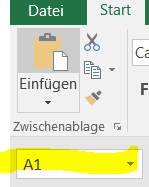
…steht der Name der Zelle (hier A1). Es ist standardmäßig mit Spalte, Zeile benannt, z. B. C4.
Zahlen werden rechtsbündig (am rechten Rand der Zelle stehend) und Text linksbündig dargestellt.
Daten in Tabellenform werden in einem Bereich eingetragen. Im Bereich werden zwei Zelladressen genannt, die durch Doppelpunkt ":" getrennt sind. Die erste Zelladresse bezeichnet die linke obere Ecke, die zweite die rechte untere. z.B. A1:B10. Dies umfasst zwei Spalten (A und B) und zehn Zeilen (1–10).
Wenn Sie Daten übertragen, können Sie bei A1 aber natürlich auch bei jeder anderen Zelle beginnen.
Für das Formatieren von einzelnen Zellen werden diese
1. Zuerst markiert
einzelne Zelle mit Linksklick
mehrere Zellen (Bereich) mit Linksklick in linke obere Ecke, gedrückt halten, ziehen in rechte untere Ecke
nicht zusammenhängende Bereiche: Strg-Taste gedrückt halten
2. Rechtsklick Zellen formatieren:
Rand, Farbe, Größe, Schriftart ...
oder als Tabelle formatieren: Formatvorlage auswählen.
Libre Office Calc
Prinzipieller Aufbau wie bei einer Tabelle.
Spalten: Von A–Z, dann AA–ZZ bezeichnet. Verlaufen vertikal, von oben nach unten.
Zeilen: von 1, 2, 3… Verlaufen horizontal, von links nach rechts.
Zelle: Schnittpunkt von Spalte und Zeile
Im Namensfeld …
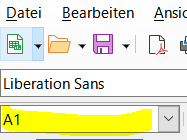
...steht der Name der Zelle (hier A1). Es ist standardmäßig mit Spalte, Zeile benannt), z. B. C4.
Zahlen werden rechtsbündig (am rechten Rand der Zelle stehend) und Text linksbündig dargestellt.
Daten in Tabellenform werden in einem Bereich eingetragen. Im Bereich werden zwei Zelladressen genannt, die durch Doppelpunkt ":" getrennt sind. Die erste Zelladresse bezeichnet die linke obere Ecke, die zweite die rechte untere. z. B. A1:B10. Dies umfasst zwei Spalten (A und B) und zehn Zeilen (1–10).
Wenn Sie Daten übertragen, können Sie bei A1 aber natürlich auch bei jeder anderen Zelle beginnen.
Für das Formatieren von einzelnen Zellen werden diese
1. zuerst markiert
einzelne Zelle mit Linksklick
mehrere Zellen (Bereich) mit Linksklick in linke obere Ecke, gedrückt halten, ziehen in rechte untere Ecke
nicht zusammenhängende Bereiche: Strg-Taste gedrückt halten.
2. Rechtsklick Zellen formatieren:
Rand, Farbe, Größe, Schriftart ...
oder als Tabelle formatieren: Formatvorlage auswählen