Unterrichtmaterialien
| Website: | Moodle, virtuelles Arbeiten und eLearning - Herzlich willkommen! |
| Kurs: | Nachhaltigkeit mit Durchblick |
| Buch: | Unterrichtmaterialien |
| Gedruckt von: | Guest user |
| Datum: | Freitag, 23. Oktober 2026, 01:35 |
1. Grundlagen

Tabellen und Tabellenkalkulationsprogramme?
Aus Daten Tabellen erstellen.
Tabellen müssen nicht langweilig sein.
- Wichtige Einzelwerte können hervorgehoben sein
- Die Lesbarkeit wird durch abwechselnde Hintergrundfarben verstärkt
- Überschriften können besonders formatiert sein
- ...
Datentypen in Tabellenkalkulationsprogrammen:
Am linken Rand:
Texte und Kombinationen aus Zahlen und Text
Am rechten Rand:
Zahlen, Währungen, Prozente mit %-Zeichen und Datumseingaben.
Zum Einstellen:
Excel: Menüband "Zahl", % oder € auswählen, Nachkommastellen einstellen oder andere Formate auswählen.
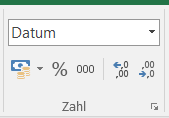
Libre Office Calc: Standard-Symbolleiste "Zahl", % oder € auswählen, Nachkommastellen einstellen oder andere Formate auswählen. 
Wenn Daten falsch dargestellt werden, können Zellen mit Rechtsklick und Auswahl von "Zellen formatieren ..." auf den richtigen Datentyp eingestellt werden.
Aber es geht noch VIEL! mehr. Ausprobieren.
2. Diagramme

Diagrammerstellung:
Für ein Diagramm müssen ...
1. ... die notwendigen Daten (mit Überschriften) markiert werden. Dabei sind für einfache Säulen- und Liniendiagramme die Werte der ersten Spalte meist Beschriftungen oder Kategorien und die eigentlichen Werte stehen in der 2. Spalte.
Für die anderen Diagrammtypen siehe jeweils beim Diagrammtyp.
2. ... und ein geeigneter Diagrammtyp ausgewählt werden.
In diesem Kurs werden Säulen-, Linien-, Kreis- und Punkt-(XY)-Diagramme (Excel) bzw. XY-Streudiagramme (libre Office Calc) verwendet.
Diagrammwahl:
ChatGPT (20.1.2025):
Hier sind einige Kriterien, die man bei der Wahl des Diagrammtyps in Tabellenkalkulationsprogrammen für verschiedene Datentypen berücksichtigen kann:
1. Kreisdiagramm (Tortendiagramm)
Verwendung: Ideal, um Anteile oder Proportionen innerhalb einer Gesamtheit darzustellen.
- Geeignet für:
- Kategorische Daten (nach Gesichtspunkten/Sorten/Bereichen geordnete Daten)
- Prozentuale Anteile
- Nicht geeignet für:
- Viele Datenpunkte oder Daten mit zu vielen Kategorien
- Zeitliche Entwicklungen oder Trends
- Beispiel: Marktanteile von verschiedenen Unternehmen. Nur eine Spalte mit Überschrift markieren!
2. Säulendiagramm (Balkendiagramm)
Verwendung: Um die Werte von verschiedenen Kategorien miteinander zu vergleichen.
- Geeignet für:
- Kategorische Daten (s. o.)
- Vergleich zwischen verschiedenen Elementen
- Zeigt die Unterschiede zwischen mehreren Kategorien
- Nicht geeignet für:
- Darstellung von zeitlichen Entwicklungen
- Beispiel: Verkaufszahlen verschiedener Produkte in einem Monat.
3. Liniendiagramm
Verwendung: Ideal zur Darstellung von Trends über einen Zeitraum oder Veränderungen.
- Geeignet für:
- Zeitreihen
- Kontinuierliche (sich fortsetzende) Daten (z. B. Umsatzentwicklung über Monate oder Jahre)
- Vergleich von mehreren Datenreihen im Zeitverlauf
- Nicht geeignet für:
- Kategorische Daten ohne zeitlichen Zusammenhang
- Beispiel: Temperaturveränderungen über die Jahre.
4. Punktdiagramm (XY-Diagramm)
Verwendung: Zur Darstellung von Beziehungen oder Korrelationen (Beziehung) zwischen zwei oder mehreren Veränderlichen (Variablen).
- Geeignet für:
- Korrelationen zwischen zwei Variablen
- Kontinuierliche Daten
- Visualisierung von Streuung oder Mustern
- Nicht geeignet für:
- Kategorische Daten
- Daten ohne klare Beziehung zwischen den Variablen
- Beispiel: Zusammenhang zwischen Werbungsausgaben und Verkaufszahlen. Die Überschriften von Spalte 1 bzw. 2 sind die Beschriftungen der X- bzw. Y-Achse. Mitmarkieren!
Zusammenfassung der Auswahlkriterien:
| Diagrammtyp | Geeignet für | Nicht geeignet für |
|---|---|---|
| Kreisdiagramm | Anteile, Proportionen | Zeitliche Entwicklungen, viele Kategorien |
| Säulendiagramm | Vergleich von Kategorien | Zeitliche Entwicklungen, kontinuierliche Daten |
| Liniendiagramm | Zeitreihen, kontinuierliche Trends | Kategorische Daten ohne Zeitbezug |
| Punktdiagramm | Korrelationen, kontinuierliche Daten | Kategorische Daten ohne Zusammenhang |
Diese Kriterien können als Leitfaden dienen, um das passende Diagramm für die jeweilige Datenart zu wählen.
3. Diagramme formatieren
Excel:
Diagrammelemente lassen sich über das „grüne Plus“ hinzufügen.
Über das „Diagrammtools“-Menü lassen sich verschiedene Einstellungen anpassen:
Es öffnet sich eine Leiste mit einer Fülle von Einstellungsmöglichkeiten für Diagramme.
Ausprobieren!
LibreOffice:
Nach Erstellung des Diagramms und Klick auf das Diagramm ändert sich auch hier die Leiste mit Bearbeitungsfunktionen.
Ausprobieren!
Hilfreich ist bei beiden Tabellenkalkulationsprogrammen auch immer der Klick mit der rechten Maustaste auf ein Diagrammelement. Dadurch öffnet sich ein Kontextmenü zur Formatierung der Elemente.
Folgendes Prinzip ist ebenfalls durchgängig: Ein Links- oder Rechtsklick auf eines von mehreren zusammenhängenden Objekten wählt zunächst alle Objekte aus, z. B. alle Balken. Ein Klick auf ein Objekt der Auswahl ermöglicht die gesonderte Formatierung des Einzelobjekts, z. B. eines Einzelbalkens.
Trendlinie hinzufügen: siehe nächstes Kapitel.
4. Trendlinien
 Die Trendlinie:
In einem Punkt-(XY)-Diagramm werden Beziehungen zwischen kontinuierlichen Daten dargestellt. Solche Daten werden oft in Experimenten oder statistischen Auswertungen erzielt.
Z. B. Zusammenhang zwischen Druck und Temperatur, Strom und Spannung oder Düngerkonzentration und Wachstumsrate, oder Verkaufszahlen und Werbekosten oder Smartphonebenutzung und Durchschnittsnote
Gibt es einen Zusammenhang, kann er durch eine Funktion dargestellt werden. Im einfachen Fall hier durch eine Gerade.
Durch Rechtsklick auf die Datenpunkte (LibreOffice) oder das grüne Pluszeichen kann eine Trendlinie erstellt werden.
Unter Optionen kann die Geradengleichung und das Bestimmtheitsmaß angezeigt werden.
Eine Gerade hat eine Steigung und einen Y-Achsenabschnitt.
Durch das Bestimmtheitsmaß R² kann die Passung zwischen Gerade und Datenpunkten beschrieben werden. Ist das Bestimmtheitsmaß 1, liegen alle Datenpunkte exakt auf der Geraden.
Das ist allerdings nur ein theoretischer Fall.
Das Bestimmtheitsmaß sollte beispielsweise für einen naturwissenschaftlichen Zusammenhang R²>=0,95 sein. Bei statistischen Auswertungen ist der Wert typischerweise niedriger, auch hier gilt aber:
Gute Korrelation R² >=0,7.
Rechnen mit der Geradengleichung:
Es gilt die allgemeine Geradengleichung:
y=m*x+b
Wurde der Wert auf der X-Achse nicht gemessen, kann man durch Einsetzen bestimmen, wie hoch er etwa ausfallen würde,
z. B. Steigung B3, Achsenabschnitt B4
X-Wert C3 => Y-Wert (C4): =B3*C3+B4
Wird umgekehrt eine Abschätzung des X-Werts in C3 benötigt, geht das mit der Formel:
=(C4-B4)/B3
 In der Wissenschaft wird die Erstellung einer Trendlinie von Daten auch Lineare Regression genannt.
Es gibt in Tabellenkalkulationen Formeln für Steigung, Y-Achsenabschnitt und Bestimmtheitsmaß.
5. Formeln
Formeln
* multiplizieren
Formeln können in Tabellenkalkulationsprogrammen benutzt werden, um Daten zusammenzufassen (aggregieren), wiederholte Berechnungen durchzuführen oder Daten in Beziehung zu setzen (z.B. prozentualer Anstieg).
Formeln werden in Excel so erstellt:
=Name der Formel(Bereich | Zelle, [Parameter])
Eine Formel berechnet z. B. die Summe von Zellen:
=Summe(C4:C10)
Weitere Formeln:
Mittelwert – Durchschnitt: Mittelwert
Minimum – kleinster Wert: Min
Maximum – größter Wert: Max
 Hilfe bei Formeln:
1. = eingeben
2. die ersten Zeichen des Formelnamens eingeben, z.B. Su
3. Auswahl der Formel im Dropdown mit ENTER
4. fx: Bei Aufruf gibt es Auswahlfelder: Klick auf Auswahlfeldtaste: Zelle oder Bereich kann ausgewählt werden.
Bezüge
Werden Formeln auf viele Zelle angewendet, kann man die Formel autoausfüllen.
Dabei werden Zellbezüge automatisch angepasst.
Wird die Formel nach unten gezogen, wird aus C3 => C4, wird die Formel nach rechts gezogen, wird aus B4 => C4
Soll der Bezug zu der Zelle festgehalten werden, benötigt man einen absoluten Zellbezug.
Er wird mit F4 hergestellt. Dabei wird aus E5 => $E$5.
Es gibt auch den absoluten Spaltenbezug, z. B. $E5 und E$5
Spaltenbezüge benutzt man, wenn Daten aus unterschiedlichen Zeilen, aber immer derselben Spalte benötigt werden.
Zeilenbezüge werden verwendet, wenn Daten aus unterschiedlichen Spalten, aber immer derselben Zeile benötigt werden.
$C4: Spalte bleibt; C$4: Zeile bleibt; $C$4: Zelle bleibt.
Wechsel zwischen Bezügen: F4
6. Prozentrechnen
Prozentrechnen:
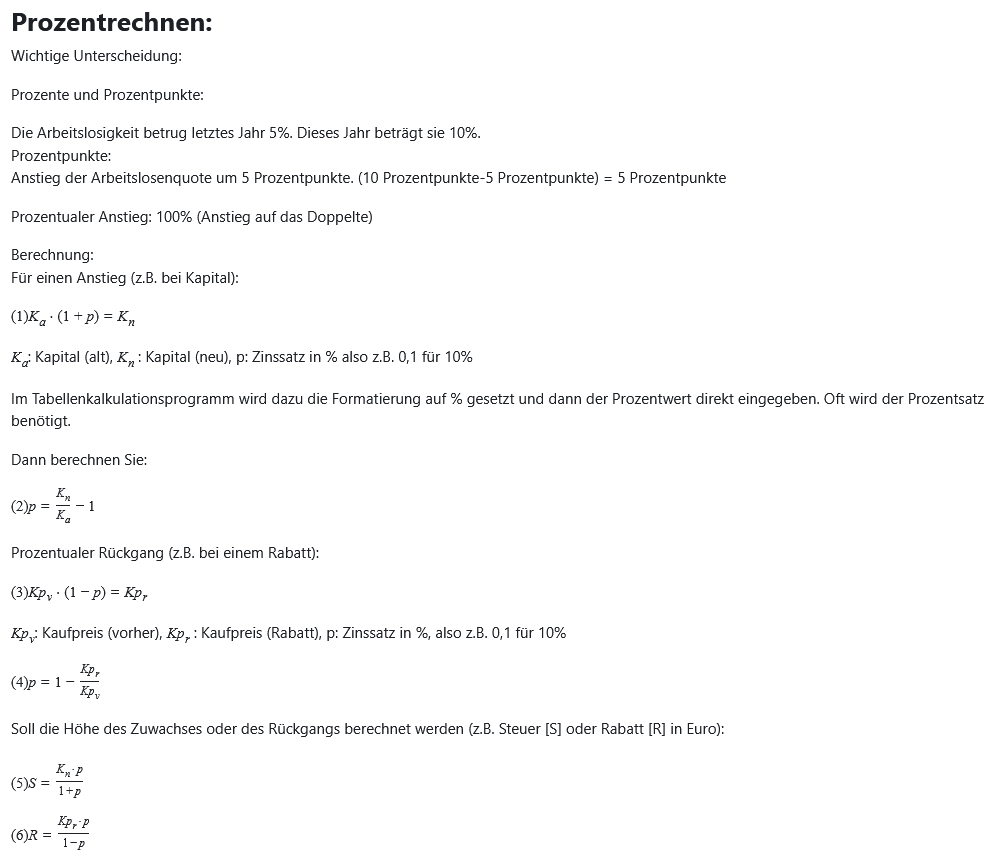
Wichtige Unterscheidung:
Prozente und Prozentpunkte:
Die Arbeitslosigkeit betrug letztes Jahr 5 %. Dieses Jahr beträgt sie 10 %.
Prozentpunkte:
Anstieg der Arbeitslosenquote um 5 Prozentpunkte: (10 Prozentpunkte – 5 Prozentpunkte) = 5 Prozentpunkte
Prozentualer Anstieg: 100 % (Anstieg auf das Doppelte)
Berechnung:
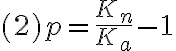
Für einen Anstieg (z. B. bei Kapital):

 : Kapital (alt),
  : Kapital (neu), p: Zinssatz in %, also z. B. 0,1 für 10%
Im Tabellenkalkulationsprogramm wird dazu die Formatierung auf % gesetzt und dann der Prozentwert direkt eingegeben. Oft wird der Prozentsatz benötigt.
Dann berechnen Sie:
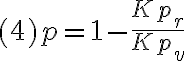
Prozentualer Rückgang (z. B. bei einem Rabatt):

 : Kaufpreis (vorher),
  : Kaufpreis (Rabatt), p: Zinssatz in %, also z. B. 0,1 für 10%
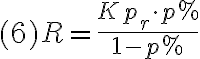
Soll die Höhe des Zuwachses oder des Rückgangs berechnet werden (z. B. Steuer [S] oder Rabatt [R] in Euro):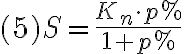
8. Funktionen
Beispiel: Budgetkontrolle eines Klimaschutzprojekts
Wir vergleichen geplante (Soll) und tatsächliche (Ist) Kosten für verschiedene Maßnahmen und bewerten, ob es eine Überschreitung oder Einsparung gibt.
1. Beispielhafte Tabelle (A1:D6)
Eine Kleinstadt führt an öffentlichen Gebäuden Energiesparmaßnahmen durch und plant dafür 1,4 Millionen € (Soll-Kosten). Nach Durchführung der Maßnahmen werden die tatsächlichen Kosten (Ist-Kosten) bestimmt.
| Maßnahme | Soll-Kosten (€) | Ist-Kosten (€) | Abweichung (€) |
|---|---|---|---|
| PV-Anlagen | 500.000 | 480.000 | ? |
| Dämmung | 300.000 | 350.000 | ? |
| LED-Beleuchtung | 200.000 | 180.000 | ? |
| Wärmepumpen | 400.000 | 420.000 | ? |
2. Berechnung der Abweichung mit WENN-Funktion
In Zelle D2 (erste Zeile für Abweichungen) können Sie folgende Formel nutzen:
= C2 - B2
Das zieht die Ist-Kosten von den Soll-Kosten ab.
- Positives Ergebnis = Kostenüberschreitung
- Negatives Ergebnis = Einsparung
Ziehen wir die Formel in D3:D5 nach unten (Autoausfüllen).
3. Bewertung der Abweichung mit WENN-Funktion
In Zelle E2 fügen wir eine Bewertung ein:
=WENN(D2>0;"Kostenüberschreitung";"Einsparung")
Diese Funktion sagt:
- Falls die Abweichung positiv ist, steht dort „Kostenüberschreitung“.
- Falls sie negativ ist, wird „Einsparung“ angezeigt.
Beziehungsweise allgemein: =WENN(Prüfung;Dann-Wert;Sonst-Wert)
Diese drei Bereiche werden durch Semikolon „;“ abgetrennt.
Dies kann man auch grafisch darstellen:
Ziehen wir die Formel in E3:E5 nach unten.
Zeichnerisch lassen sich WENN-Funktionen in einem Struktogramm darstellen:

Wahr und Falsch stehen in Tabellenkalkulationsprogrammen für Dann-Wert und Sonst-Wert.
Die Dann- bzw. Sonst-Seite lassen sich auch weiter aufgliedern. Man nennt das dann verschachtelte WENN-Funktion.
4. Nutzung von SVERWEIS für schnelle Analyse
Falls wir eine bestimmte Maßnahme analysieren möchten, kann SVERWEIS helfen.
Angenommen, in Zelle G1 gibt die Benutzerin eine Maßnahme ein (z. B. „Wärmepumpen“). In Zelle H1 möchten wir die geplanten Kosten automatisch anzeigen:
=SVERWEIS(G1;A2:D5;2;FALSCH)
Falls wir die tatsächlichen Kosten wollen, ändern wir die Spaltennummer auf 3:
=SVERWEIS(G1;A2:D5;3;FALSCH)
Falls wir die Abweichung wollen, nutzen wir Spalte 4:
=SVERWEIS(G1;A2:D5;4;FALSCH)
Allgemein:
Was wird gesucht? Suchkriterium
Wo wird gesucht? Matrix oder Tabelle
In welcher Spalte wird gesucht? Spaltenindex
Wird ungenau gesucht? Bereich-Verweis Standard oder 1: Ja, also ungenau
0: Nein, also genaue Suche!
=SVERWEIS(Suchkriterium; Matrix; Spaltenindex; Bereich-Verweis)
Auch der genaue SVERWEIS kann logisch dargestellt werden: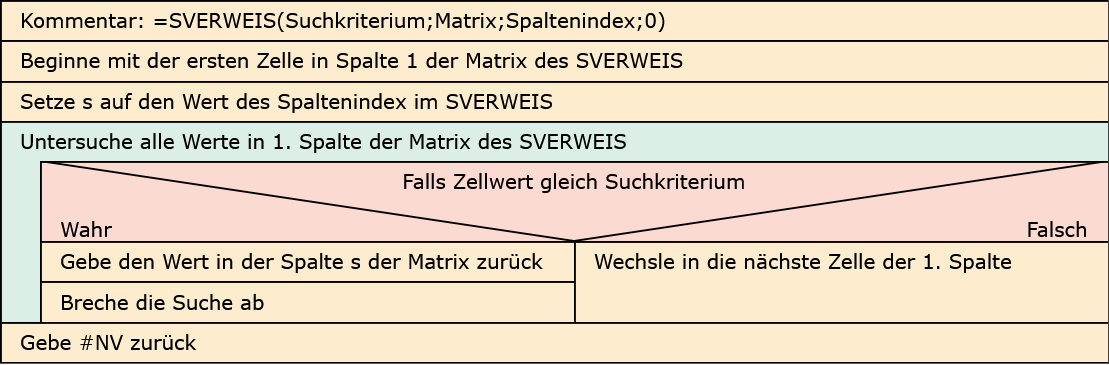
Ergebnis
- Die Tabelle zeigt automatisch, wo Kosten überschritten oder eingespart wurden.
- Mit SVERWEIS können einzelne Maßnahmen schnell überprüft werden.
- Die WENN-Funktion macht Abweichungen sofort sichtbar.
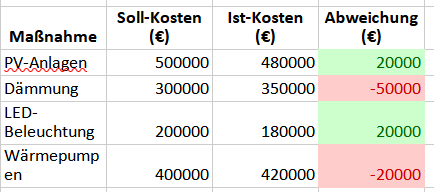
Bedingte Formatierung in Excel kann die Abweichungen farblich hervorheben!
Beispiel bei obiger Tabelle:
Falls Ist > Soll => Abweichung (Soll-Ist) kleiner 0: roter Hintergrund, ansonsten grüner Hintergrund
Zwei Regeln: 1. Wert <0 roter Hintergrund. 2. Wert >=0 grüner Hintergrund.
Falsche Regel, zuviele Regeln: Unter „Regeln verwalten“ kann man löschen oder bearbeiten.
9. Datengültigkeit
Verwendung:
Sicherstellen, dass nicht versehentlich oder absichtlich falsche oder unpassende Werte eingetragen werden.
Dadurch wird Datenintegrität (Integrität: Richtigkeit) hergestellt.
Werden Daten in Formeln und Funktionen weiterverwendet, können sich Fehler auch nicht verbreiten oder überhaupt entstehen, man nennt dies Datenkonsistenz.
Umsetzung:
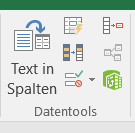
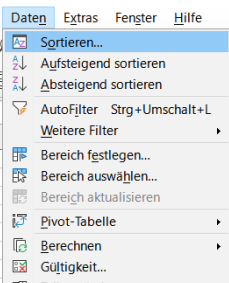
Unter Daten findet man Gültigkeitsprüfungen:
Excel (unten Mitte)/LibreOffice
 |
 |
|---|
Bereiche eingrenzen:
z. B. Maximal- und Minimalwerte
Liste: Werte können in Excel ausgewählt und in LibreOffice in die Auswahl der Listenwerte kopiert werden. Dadurch entsteht ein DropDown-Feld.
Trennung von Rohdaten und Datenquellen für Diagramme
In einem Diagramm werden in der Regel nicht ALLE Daten einer Tabelle angezeigt. Die Gesamtheit der Daten nennt man auch Rohdaten.
Der Teil davon, der für ein Diagramm verwendet wird, nennt man Datenquelle des Diagramms.
Eine Auswahl kann über Funktionen interaktiv andere Bereiche der Rohdaten in die Datenquelle übernehmen.
Beispiel:
Die Datenquelle enthält den SVERWEIS(2030;Rohdaten;Auswahl-Index-Wert;0).
Die Auswahl eines gültigen Spaltenindex einer SVERWEIS-Funktion (3 aus den Werten 2–5) führt dazu, dass der Wert der dritten Spalte der Rohdaten-Matrix in der Zeile mit dem Jahr 2030 gesucht wird.
Ohne Auswahl könnte ein Benutzer auch 10 eintragen, diese Spalte gibt es aber nicht => es entsteht ein Fehler.
Mit Bezug auf die Auswahlfelder werden also Daten mit SVERWEIS und/oder WENN Funktion und Formeln für eine Diagrammdatenquelle (Diagrammdatenbereich) aufbereitet.
Durch das Auswahlfeld können so je nach Auswahl spezifische Diagramme erstellt werden.
Da Überschriften in Excel auch in Diagramme als Zellbezüge übernommen werden, können je nach Auswahl mit Wenn-Funktionen und Verknüpfungen (VERKETTEN-Funktion) auch diese Diagrammelemente angepasst werden. Diese Anpassungen können in LibreOffice nur mit Makros vorgenommen werden (durch Programmierung)